

Génération d'un CSR sur les services Google Cloud
Google Cloud Platform vous permet de générer un CSR (Certificate Signing Request, demande de signature de certificat) avec Google Cloud Shell, une console en ligne de commande intégrée qui donne accès aux ressources cloud directement depuis un navigateur.
Étape 1 : créer un projet
Pour commencer, connectez-vous à votre compte Google, rendez-vous ici et cliquez sur Create Project pour activer Cloud Shell. Si un projet existe déjà, vous pouvez l’utiliser au lieu d’en créer un nouveau.

Donnez à votre projet un nom facile à lire. Vous pouvez modifier le nom du projet à tout moment, pendant ou après sa création. Les noms de projet n’ont pas besoin d’être uniques.
Étape 2 : activer la session Cloud Shell
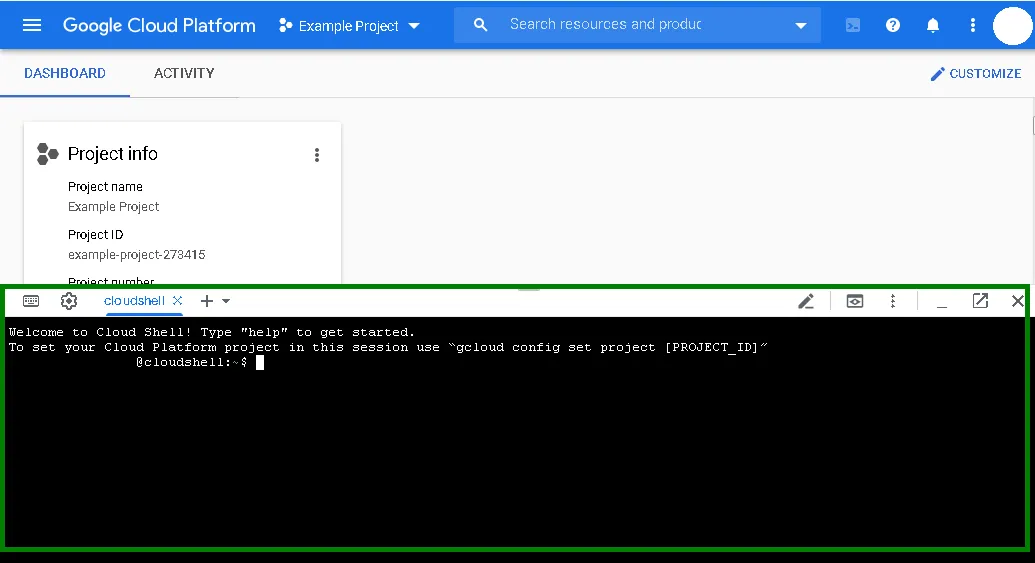
Cliquez ensuite sur le bouton Activate Cloud Shell en haut de la fenêtre :

Une nouvelle session Cloud Shell s’ouvre en bas de la fenêtre. Par défaut, elle s’ouvre dans le dossier personnel de l’utilisateur (Home), /home/user :
Étape 3 : générer un CSR dans Cloud Shell
Suivez les étapes ci-dessous pour générer votre CSR :
-
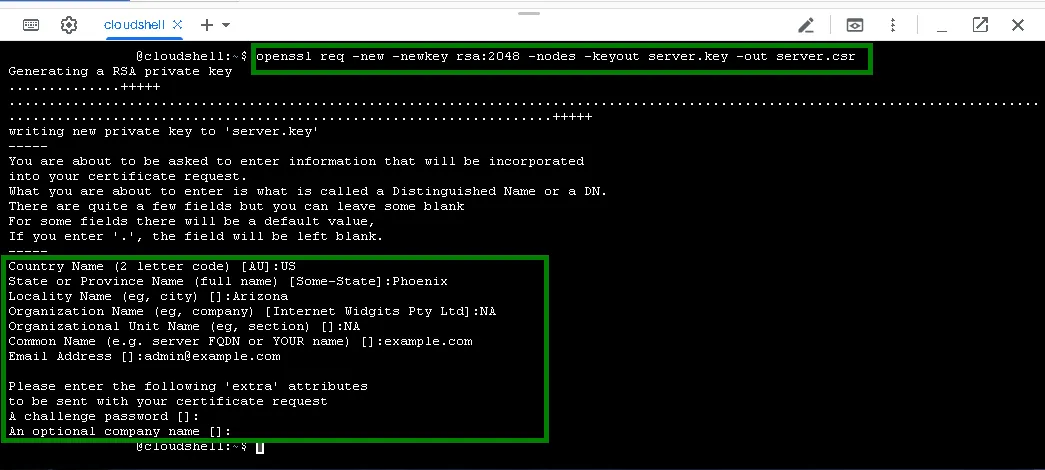
Exécutez la commande suivante pour créer les fichiers de clé privée et de demande de signature de certificat (CSR) (server.key et server.csr).
Astuce utile : nous vous recommandons de remplacer server dans server.key et server.csr par le nom de domaine pour lequel le certificat sera émis. Vous retrouverez ainsi plus facilement les fichiers par la suite.
openssl req -new -newkey rsa:2048 -nodes -keyout server.key -out server.csr\ -
Saisissez les informations suivantes en utilisant uniquement des caractères alphanumériques anglais :\
- Country Name
Utilisez un code à deux lettres. Vous pouvez vérifier le code de votre pays ici.\ - State or Province Name
Indiquez le nom complet de votre État ou de votre province. Si votre pays n’est pas divisé en États, vous pouvez indiquer la ville.\ - Locality Name
Indiquez le nom complet de la ville.\ - Organization Name
Indiquez le nom officiellement enregistré de l’entreprise qui demande le certificat (par exemple Ruachost, Inc.).
Remarque : pour les certificats à validation de domaine (DV), vous pouvez indiquer ‘NA’, car ce champ n’apparaîtra pas dans les détails du certificat.\ - Organizational Unit Name
Indiquez le nom de la division ou du service au sein de l’entreprise indiquée ci-dessus. Vous pouvez mettre ‘NA’ ici.\ - Common Name
*Indiquez le nom de domaine ou de sous-domaine exact que vous voulez sécuriser (c’est-à-dire example.com ou .example.com pour les certificats Wildcard).\ - Email address
Saisissez l’adresse e-mail à laquelle le certificat émis doit être envoyé. Vous pourrez la modifier lors de l’activation.\ - Challenge password and Optional company name
Laissez ces champs vides. Pour cela, appuyez simplement sur Entrée.
- Country Name
-
Une fois toutes les informations demandées fournies, deux fichiers sont générés dans le dossier courant : *.csr et *.key .\
-
Pour ouvrir le fichier contenant le code CSR, saisissez la commande suivante :
*cat server.csr* Où server.csr est le nom exact de votre fichier .csr.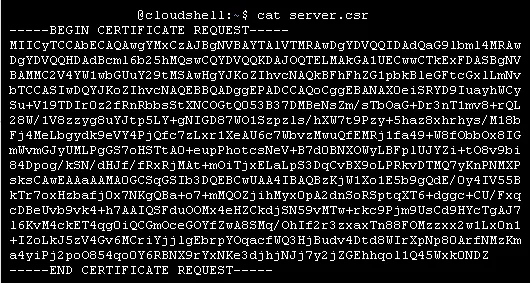
Le fichier CSR (*.csr) contient le code à utiliser pour activer le SSL dans votre compte Ruachost. Veillez à le copier avec l’en-tête et le pied de page, à savoir : « —–BEGIN CERTIFICATE REQUEST–– et « —–END CERTIFICATE REQUEST–– »
N’hésitez pas à vérifier le code CSR généré avec notre outil.
Pour ouvrir le fichier contenant la clé privée, saisissez la commande suivante :
cat server.key
Où server.key est le nom exact de votre fichier .key.
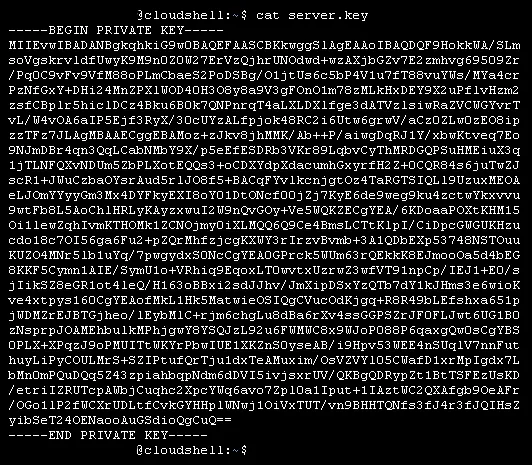
Astuce utile : le code de la clé privée est indispensable pour installer le certificat, ce qui se fait une fois le certificat activé et émis. Il est essentiel de retenir le nom et l’emplacement du fichier de votre clé privée pour pouvoir le retrouver facilement. Le contenu du fichier est un bloc de code qui commence par “—–BEGIN PRIVATE KEY—–” et se termine par “—–END PRIVATE KEY—–”.
Pour retrouver la clé privée, vous pouvez utiliser la commande suivante :
sudo find / -type f -iname ‘server.key’
Où server.key est le nom exact du fichier de clé. Vous pouvez utiliser ‘.key’ si vous avez oublié le nom du fichier. Dans ce cas, la commande affichera les chemins de tous les fichiers .key présents sur le serveur.*
Vous pouvez aussi consulter ce guide pour savoir comment retrouver une clé privée sur un système Linux.
Veillez à activer le certificat avec le code CSR que vous venez de créer. Vous devez ensuite le valider et l’installer sur votre site pour qu’il fonctionne correctement.
Cette page vous a-t-elle aidé ?
Merci pour votre retour.