

Générer une CSR avec WHM
Pour activer un certificat SSL, vous devez soumettre une CSR (Certificate Signing Request, demande de signature de certificat) sur notre site web. La CSR est un bloc de code contenant des informations chiffrées sur votre entreprise et votre nom de domaine.
Pour générer la CSR dans WHM, vous devez :
- Vous connecter à votre compte WHM.
- Trouver l’option Generate an SSL Certificate and Signing Request.
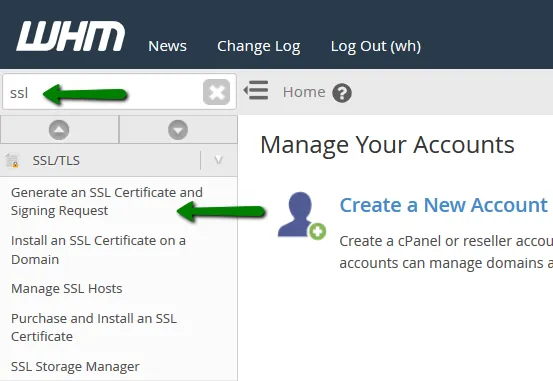
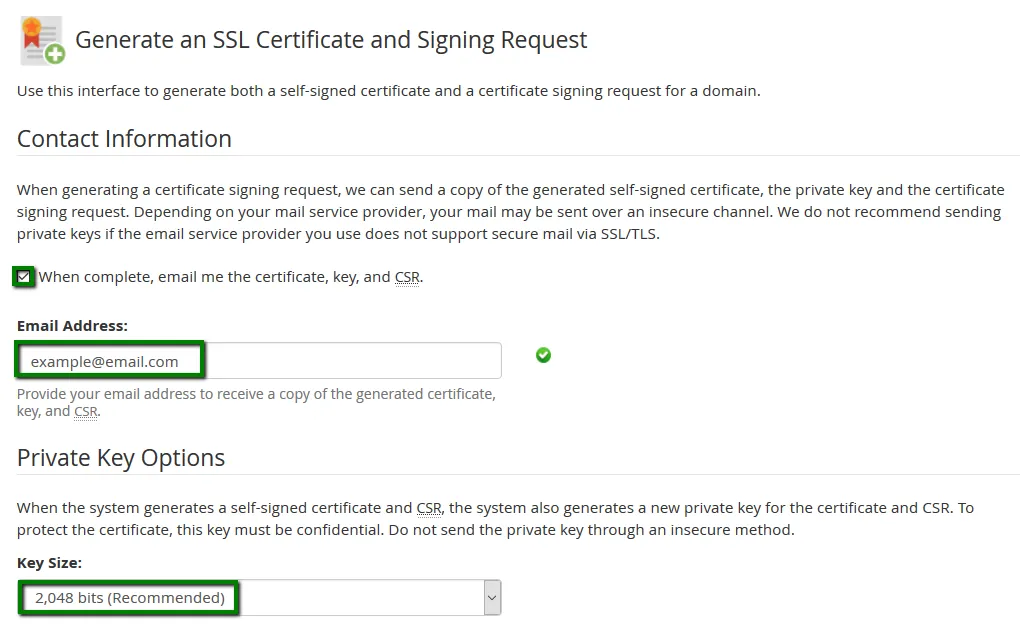
- Sur la nouvelle page, il vous sera demandé de fournir les informations nécessaires à la génération de la CSR.
Remarque : si vous cochez la première case et saisissez votre adresse e-mail, les clés seront envoyées à cette adresse après leur génération.
- Key Size (taille de la clé). Il y a généralement deux options : 2048 et 4096. Vous pouvez choisir l’une ou l’autre. Une taille de clé de 2048 est aujourd’hui considérée comme sûre, mais si vous souhaitez un niveau de sécurité plus élevé, une taille de 4096 est préférable. Cependant, chaque doublement de la taille de la clé ralentit l’établissement de la session SSL/TLS de 6 à 7 fois. De plus, une clé plus grande augmente la charge sur le processeur (CPU) de votre serveur.
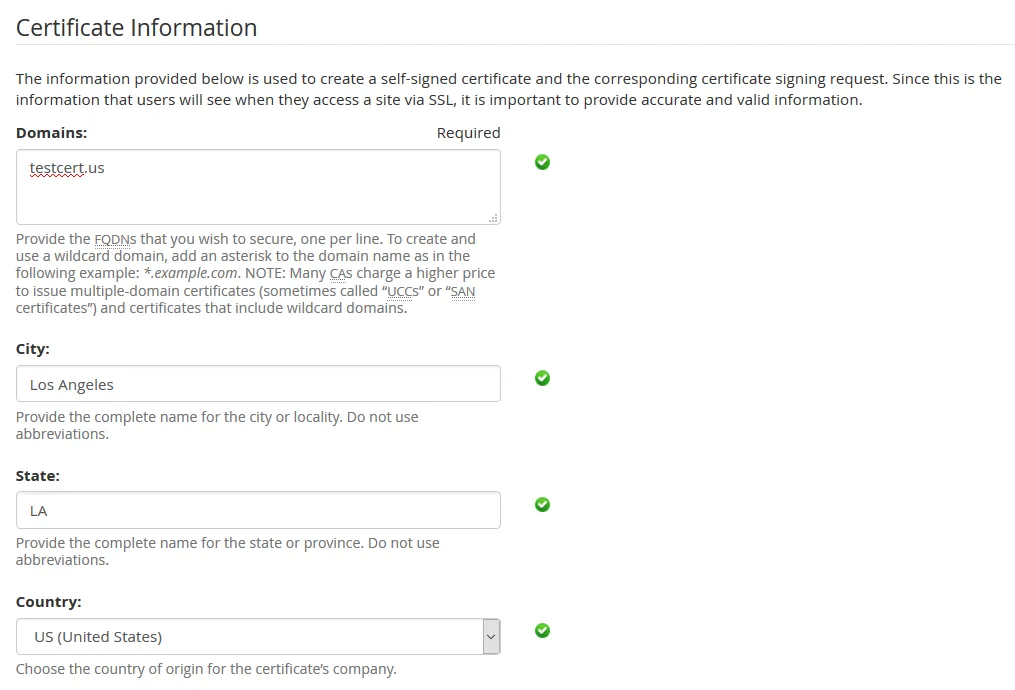
Important : vous devez obligatoirement utiliser uniquement des caractères alphanumériques. Sinon, l’autorité de certification risque de rejeter la CSR et l’activation du certificat échouera.
Tous les champs (sauf Passphrase) doivent être remplis.
- Domains. Saisissez ici le nom de domaine que vous souhaitez sécuriser. Si le SSL doit être délivré pour un sous-domaine, vous devez indiquer le sous-domaine du domaine sous la forme ‘sub1.yourdomain.com’. Si vous avez un certificat Wildcard, placez un astérisque suivi d’un point devant le nom de domaine, sous la forme ‘**.yourdomain.com*’. Si la CSR est générée pour un certificat Multi Domain, indiquez un nom de domaine par ligne.
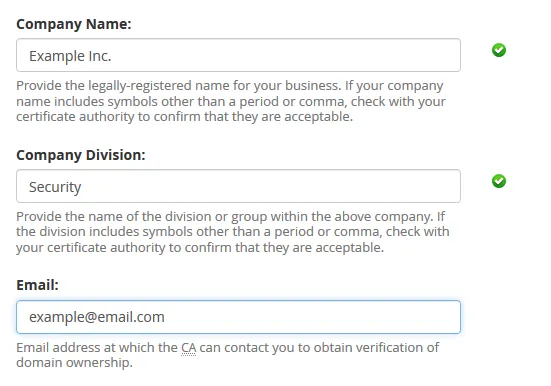
Si vous avez un certificat à validation du domaine, il n’est pas obligatoire de renseigner les champs Company Name et Company Division. Toutefois, ne laissez pas ces champs vides : saisissez plutôt ‘NA’.
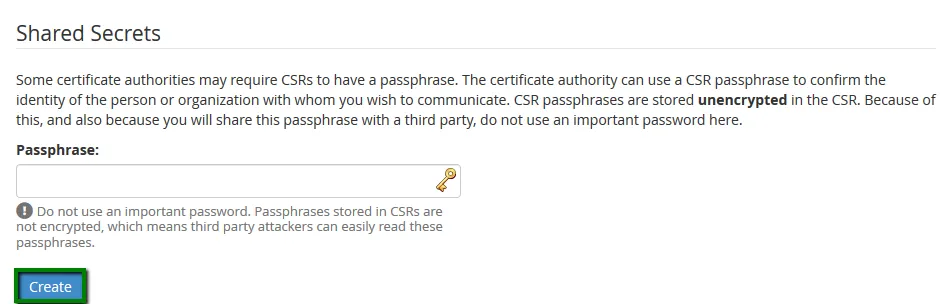
Il n’est pas obligatoire d’indiquer une Passphrase. En réalité, ce n’est pas avec la phrase secrète que votre clé privée sera chiffrée, mais avec un mot de passe de challenge (challenge password). Le mot de passe de challenge était autrefois un secret partagé entre le demandeur du certificat et l’autorité de certification. Aujourd’hui, le mot de passe de challenge n’est plus nécessaire pour obtenir un SSL et peut être considéré comme une fonctionnalité obsolète.
- Une fois les informations requises saisies, cliquez sur Create.
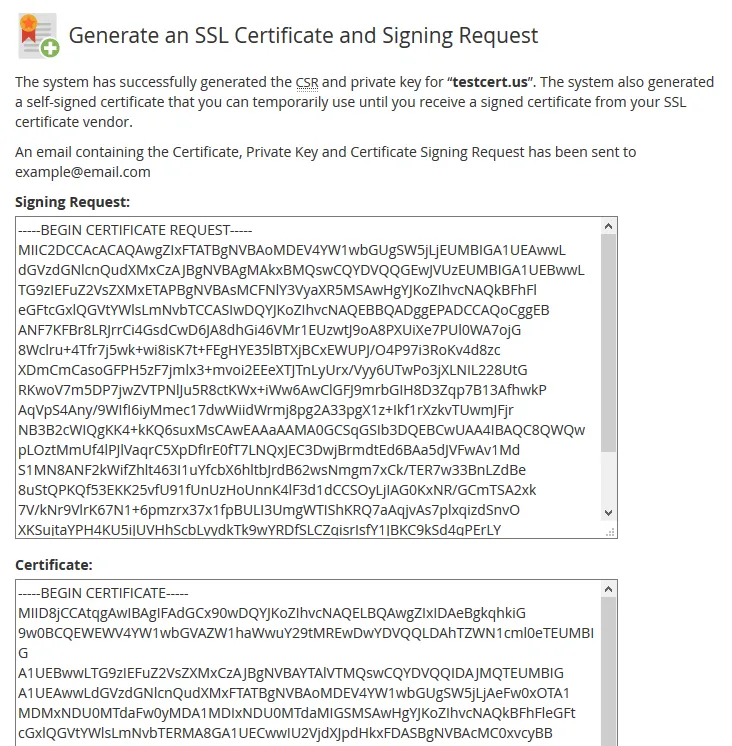
Sur la page qui s’affiche, vous verrez trois blocs de code.
- Signing Request. Il s’agit en fait de votre CSR, que vous devez soumettre lors de l’activation du SSL sur notre site web.
- Certificate. C’est un certificat auto-signé délivré pour votre nom de domaine, qui ne sera plus utilisé par la suite. Vous recevrez au final un certificat de confiance délivré pour votre nom de domaine.
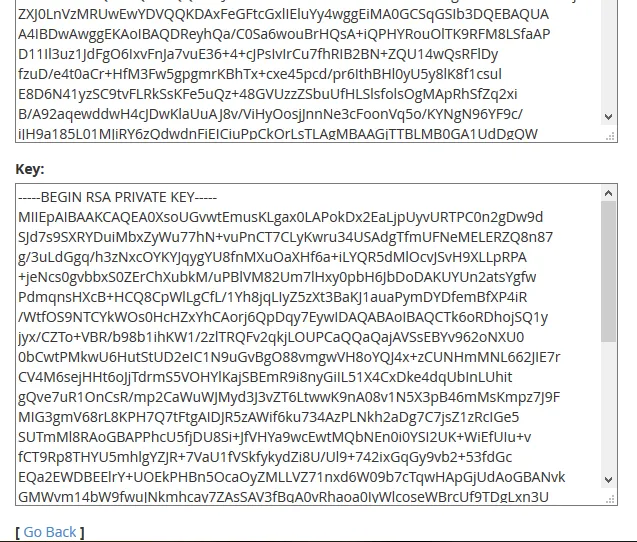
- Private Key. La clé qui servira au déchiffrement lors de la négociation SSL/TLS (handshake) une fois le certificat installé. Veillez à bien l’enregistrer, car la clé privée sera nécessaire pour installer le certificat sur le serveur.
C’est tout. Vous pouvez maintenant procéder à l’activation du SSL sur notre site web.
Cette page vous a-t-elle aidé ?
Merci pour votre retour.