

Générer une CSR dans CWP 7
La CSR (Certificate Signing Request, demande de signature de certificat) est un bloc de code contenant des informations chiffrées sur votre entreprise et le nom de domaine concerné. Ce code est nécessaire pour activer un certificat SSL.
Pour générer une CSR dans votre CentOS Web Panel (CWP), suivez les étapes ci-dessous :
-
Connectez-vous à votre espace d’administration CWP ici : http://server_IP:2030/
-
Repérez Apache Settings (paramètres Apache) dans le menu de navigation à gauche.
-
Sélectionnez SSL Certificates dans Apache Settings et passez à l’onglet Generate CSR.
-
Remplissez les champs vides avec les informations demandées, en utilisant uniquement des caractères alphanumériques :
Common Name (Domain) : le nom de domaine complet (FQDN) que vous souhaitez sécuriser. Si vous activez un certificat wildcard, le nom de domaine doit commencer par un astérisque (par ex. *.example.com).
Country Name (Code) : le code pays à deux lettres conforme à la norme ISO 3166-2.
State or Province Name : le nom complet de votre État ou de votre région.
City Name : le nom complet de votre ville ou localité. Évitez les abréviations.
Organization Name : la raison sociale officiellement enregistrée de l’entreprise. Pour les certificats SSL OV et EV, l’autorité de certification Comodo (aujourd’hui Sectigo) devra vérifier le nom d’organisation que vous indiquez. Pour les SSL DV, ce champ n’apparaîtra pas dans les détails du certificat. Si vous n’avez pas d’organisation, vous pouvez saisir « NA ».
Organization Unit Name : le nom du service au sein de votre organisation. Si ce n’est pas applicable, vous pouvez aussi saisir « NA ».
Email Address : l’adresse e-mail à laquelle les fichiers du certificat seront envoyés. Vous pourrez aussi modifier cette adresse e-mail pendant l’activation. Cette adresse e-mail ne sera pas utilisée pour la validation du contrôle de domaine (DCV).
Valid Days (default 365) : vous pouvez saisir la valeur par défaut, 365. Cette valeur n’a pas d’effet sur la durée de validité de votre certificat SSL.
Key Size : sélectionnez la taille de clé dans la liste déroulante. Nous recommandons 2048 bits.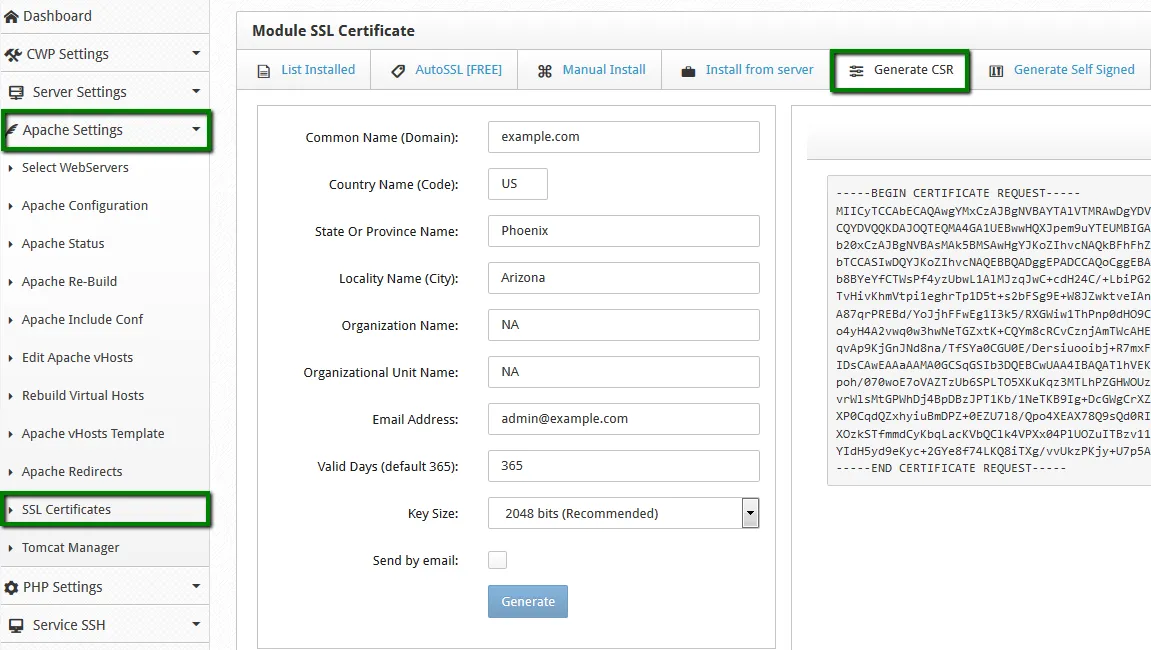
-
Vérifiez que tous les champs sont remplis. Ensuite, cliquez sur le bouton Generate.
Vous obtenez alors deux codes : 1) le code CSR et 2) le code de la clé privée. Votre code CSR est enregistré dans le dossier /etc/pki/tls/certs/, dans un fichier portant l’extension « .csr ».
Pour lancer l’activation, copiez le code CSR en incluant les balises —–BEGIN CERTIFICATE REQUEST—– et —–END CERTIFICATE REQUEST—–.
Votre code de la clé privée se trouve dans l’onglet « Private Key ». Faites-en impérativement une sauvegarde, car il est impossible d’installer le certificat sans lui.
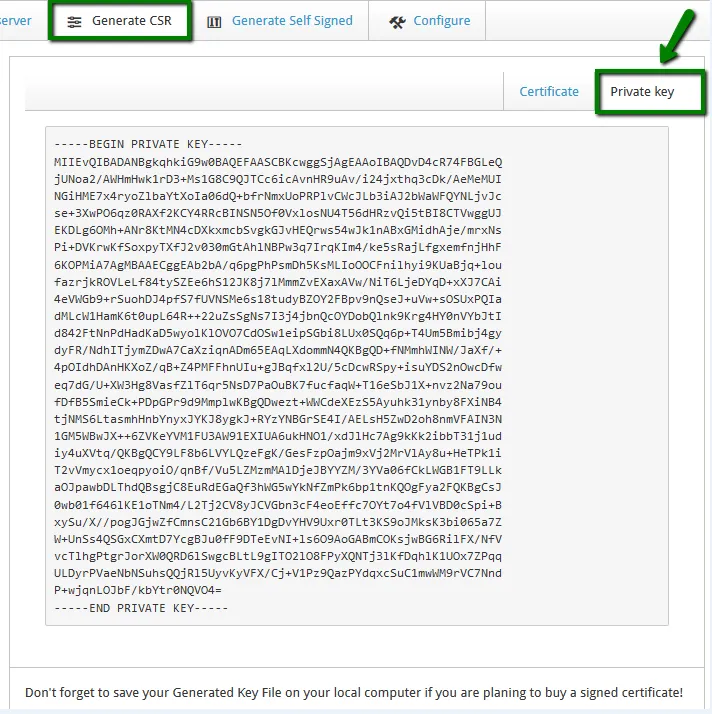
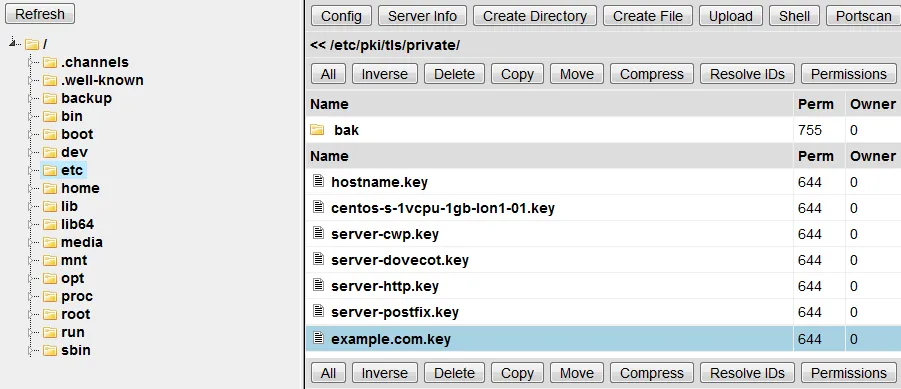
Remarque : ce code de la clé privée est automatiquement enregistré dans le répertoire /etc/pki/tls/private/.
Cette page vous a-t-elle aidé ?
Merci pour votre retour.