

Générer une CSR sur Citrix NetScaler VPX
Le code CSR (demande de signature de certificat) est un fichier texte encodé utilisé pour l’activation du certificat. Ce code contient les coordonnées de l’entreprise ou du contact ainsi que le nom de domaine à sécuriser.
Pour réussir ensuite la configuration SSL, une clé privée doit être générée en même temps que le code CSR. Contrairement à la CSR, la clé privée ne sera pas exportée du serveur et ne sera pas utilisée pour l’activation SSL. Ce fichier sera néanmoins nécessaire pour installer le certificat sur Citrix NetScaler VPX une fois celui-ci émis.
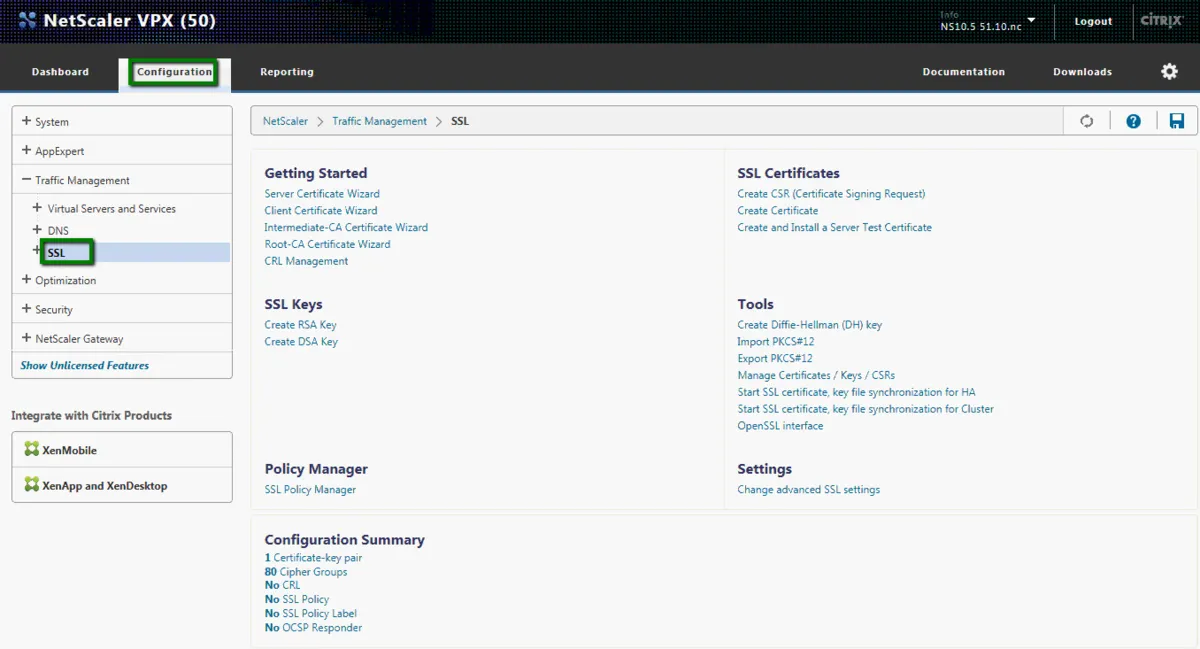
Pour générer une paire CSR/clé privée sur Citrix NetScaler VPX, connectez-vous à la console de votre appareil, cliquez sur l’onglet Configuration, développez le menu Traffic Management à gauche et sélectionnez SSL :
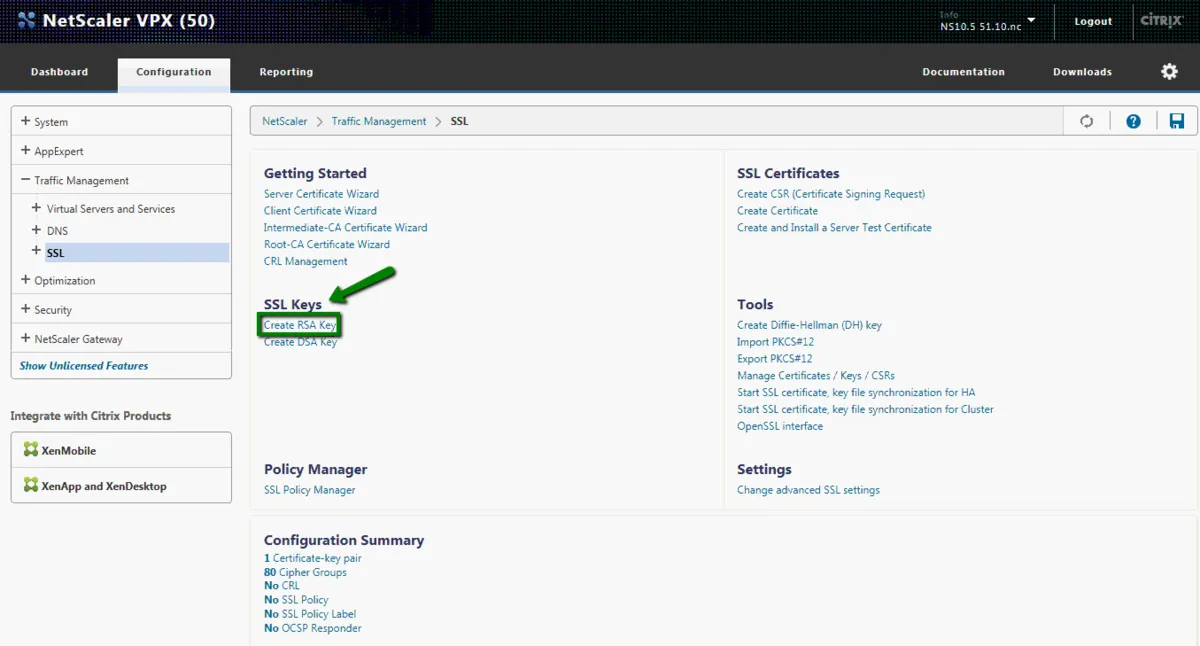
Sur la page suivante, cliquez sur Create RSA Key dans la section SSL Keys.
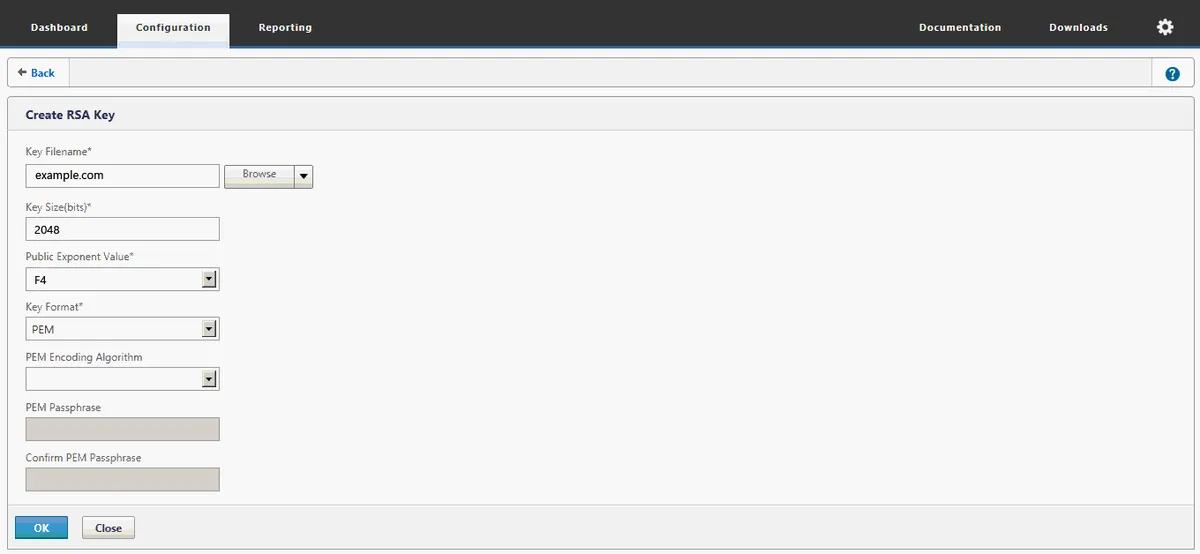
Vous devez maintenant remplir le formulaire pour générer une clé privée :
Key Filename - choisissez un nom pour le fichier de la clé privée afin de le distinguer des autres fichiers de clé. Il peut s’agir de votre nom de domaine, par exemple.
Key Size - nous recommandons de saisir 2048. C’est la valeur minimale possible et la taille standard acceptée par tous les appareils modernes.
Public Exponent Value - il est recommandé d’utiliser la valeur par défaut F4. Ce paramètre est lié à la vitesse de chiffrement et aux algorithmes de chiffrement à utiliser.
Key Format - choisissez le format PEM dans la liste déroulante, car c’est le format pris en charge par Citrix NetScaler VPX.
Les champs PEM Encoding Algorithm, PEM Passphrase et Confirm PEM Passphrase doivent rester vides, car cette fonction de chiffrement de la clé privée est désormais obsolète.
Une fois tous les champs obligatoires remplis, cliquez sur OK et revenez à la page principale de la console NetScaler.
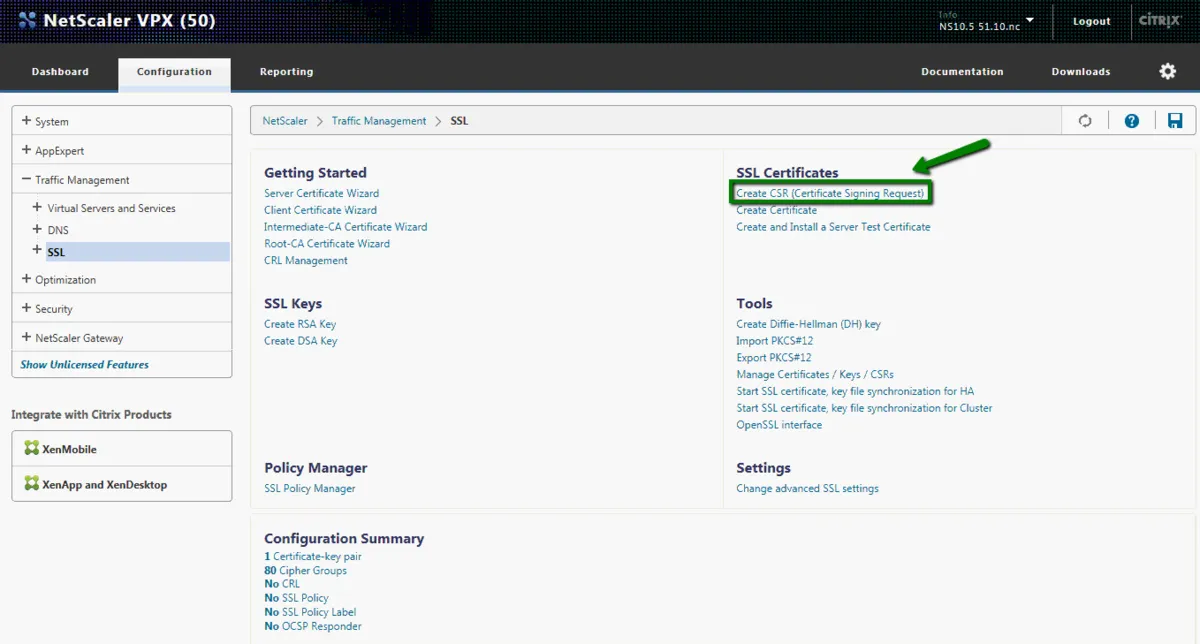
Sur la page d’accueil de la console, choisissez l’onglet Configuration, développez le menu Traffic Management à gauche et sélectionnez à nouveau SSL. Dans le menu SSL Certificates, cliquez sur Create CSR (Certificate Signing Request).
Sur la page suivante, remplissez les champs avec les informations suivantes :
Request Filename - choisissez un nom pour le code CSR afin de le distinguer des autres codes stockés sur votre serveur.
Key Filename - cliquez sur Browse et sélectionnez la clé privée générée précédemment.
Key Format - choisissez le format PEM, car c’est le format pris en charge par NetScaler VPX.
PEM Passphrase - laissez ce champ vide, car la clé privée n’a pas été chiffrée avec un mot de passe.
Country - sélectionnez votre pays dans la liste déroulante.
State or Province - indiquez le nom complet de votre État ou de votre région.
Organization Name - saisissez le nom de votre entreprise. Si vous n’avez pas d’entreprise enregistrée, saisissez NA.
City - indiquez le nom complet de votre ville ou localité.
Email address - indiquez votre adresse e-mail. Vous pouvez aussi laisser ce champ vide, car cette adresse n’est plus utilisée pour la communication entre le demandeur du certificat et l’autorité de certification.
Organization Unit - saisissez la division ou le service de l’entreprise (IT, Sales, etc.). Vous pouvez aussi indiquer NA ici.
Common name - indiquez le nom de domaine ou sous-domaine complet (FQDN) pour lequel le certificat doit être activé. Si vous générez un code CSR pour un certificat wildcard, utilisez le format suivant : *.example.com (l’astérisque représente les sous-domaines qui seront couverts par le certificat SSL).
Les champs d’attributs Challenge Password et Organization Name doivent rester vides, car ils sont tous deux considérés comme obsolètes.
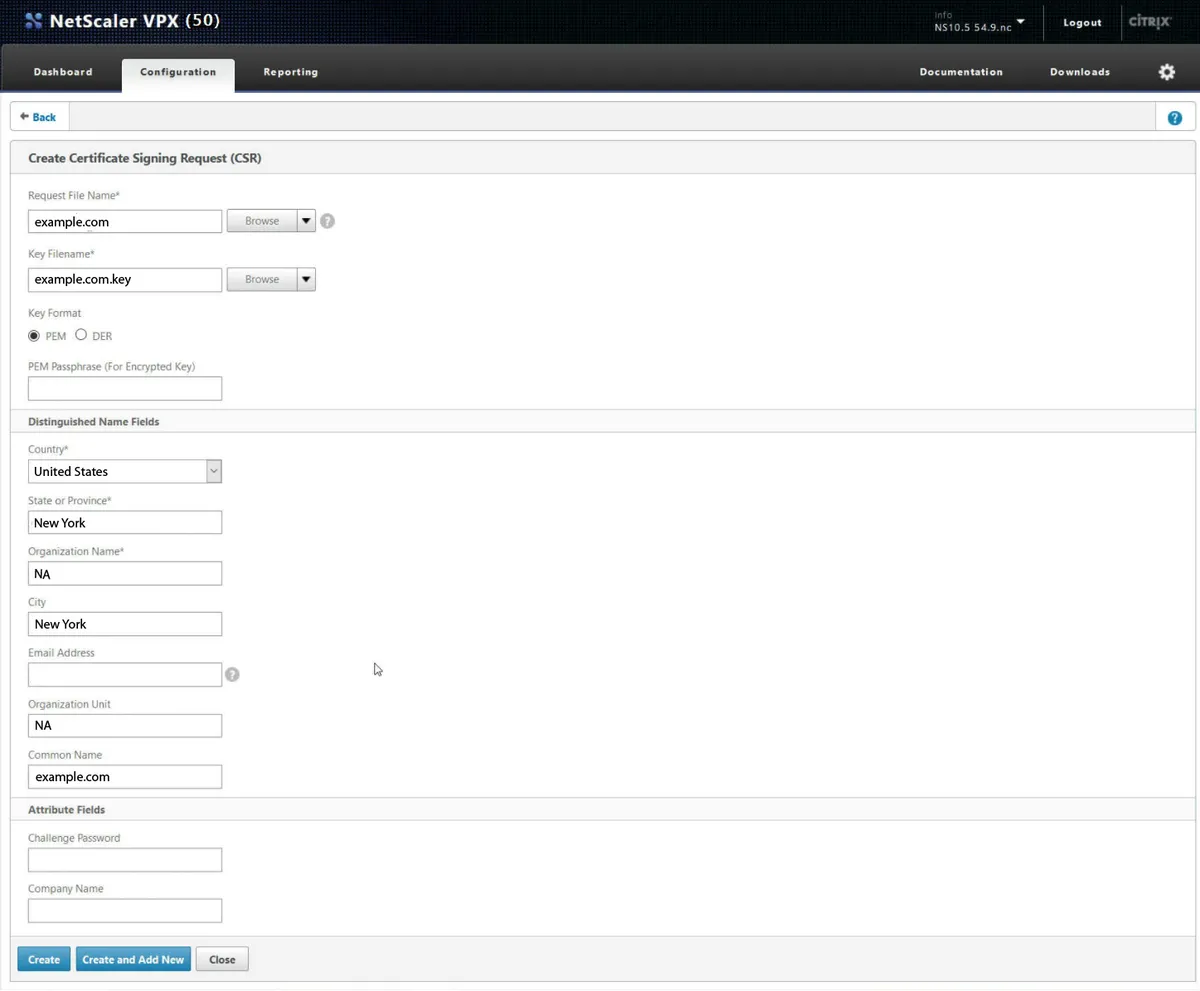
Une fois tous les champs nécessaires remplis, cliquez sur Create > Close pour finaliser la génération de la CSR.
Vous devez maintenant retrouver le code CSR dans votre console NetScaler VPX.
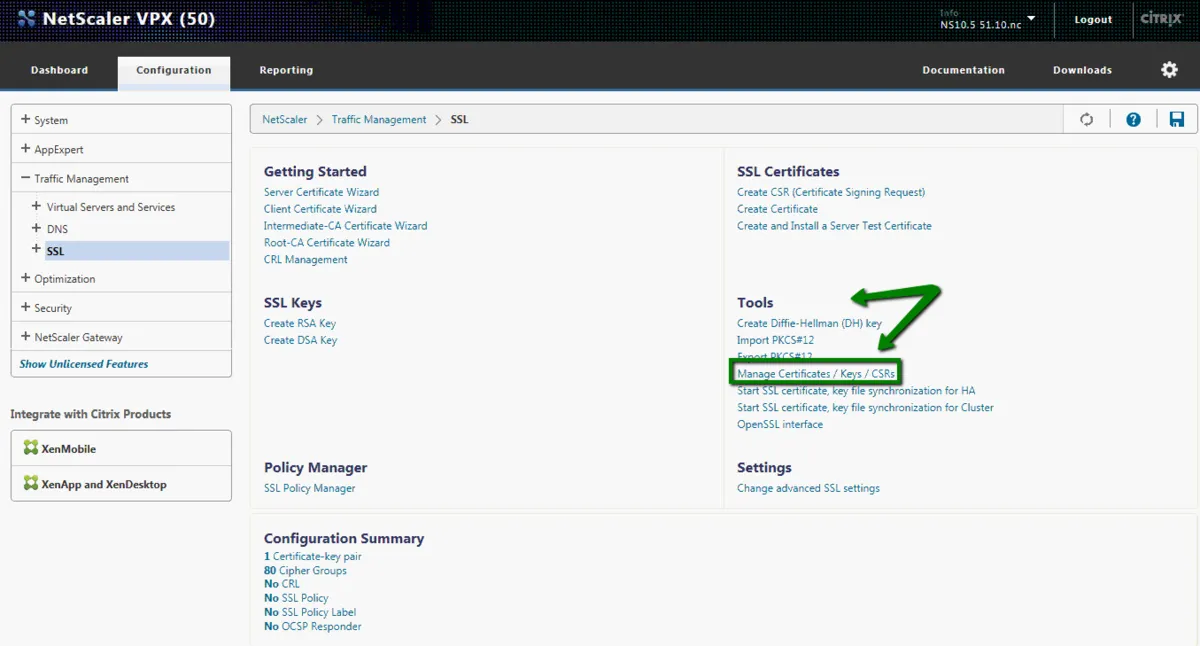
Revenez à la page d’accueil de la console, sélectionnez l’onglet Configuration, développez l’arborescence Traffic Management et cliquez sur SSL. Dans la section Tools, cliquez sur Manage Certificates / Keys / CSRs.
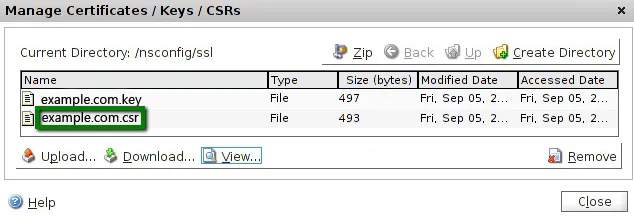
Sur la page suivante, sélectionnez le fichier .csr généré précédemment et cliquez sur View.
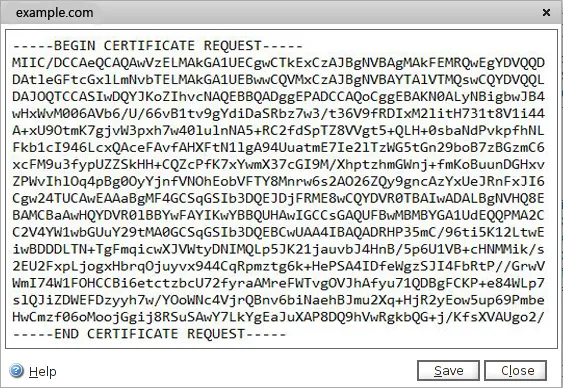
Vous devez alors copier le code CSR, y compris l’en-tête —–BEGIN CERTIFICATE REQUEST—– et le pied —–END CERTIFICATE REQUEST—–, ou cliquer sur Save pour télécharger le code sur votre ordinateur.
Vous pouvez maintenant utiliser le code CSR généré pour activer votre certificat SSL dans votre compte Ruachost.
Cette page vous a-t-elle aidé ?
Merci pour votre retour.