

Générer une CSR sur ISPConfig
Le code CSR (demande de signature de certificat) est ce dont vous aurez besoin pour activer un certificat SSL dans votre compte Ruachost.
Voici les étapes illustrées pour le faire :
- Connectez-vous au tableau de bord ISPConfig via le port 8080 (par exemple http://yoursite.com:8080).
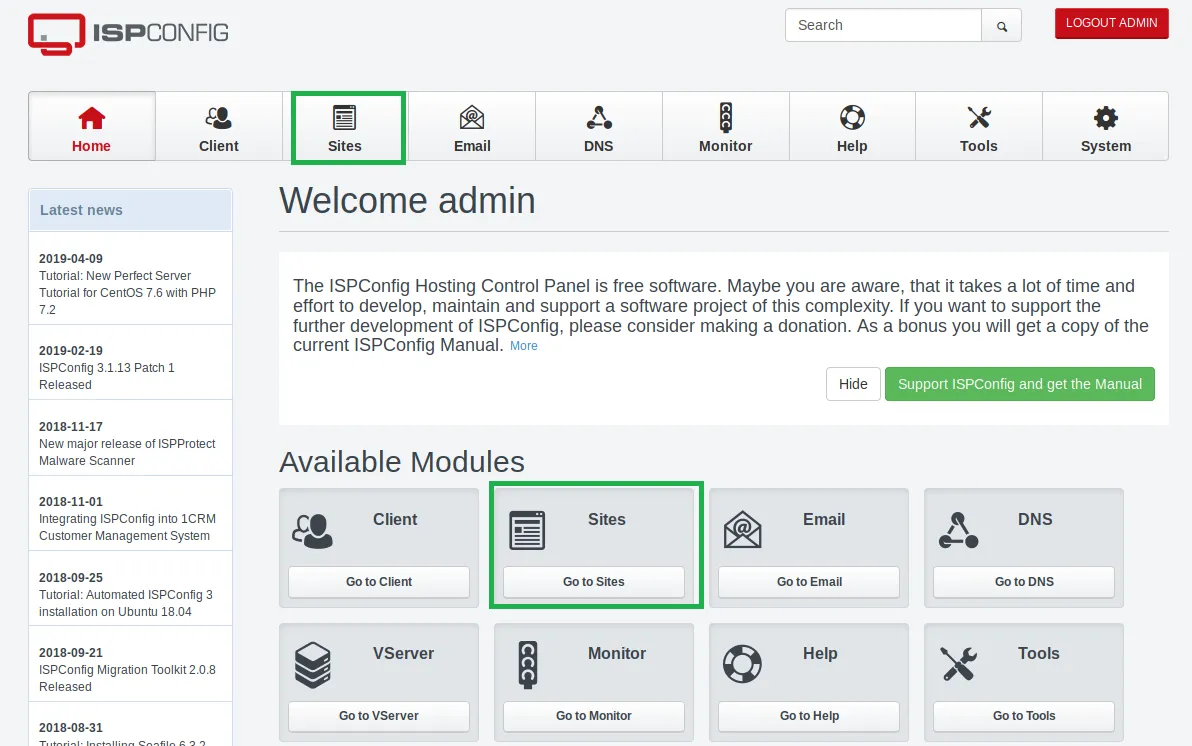
- Cliquez sur Sites dans le menu principal.
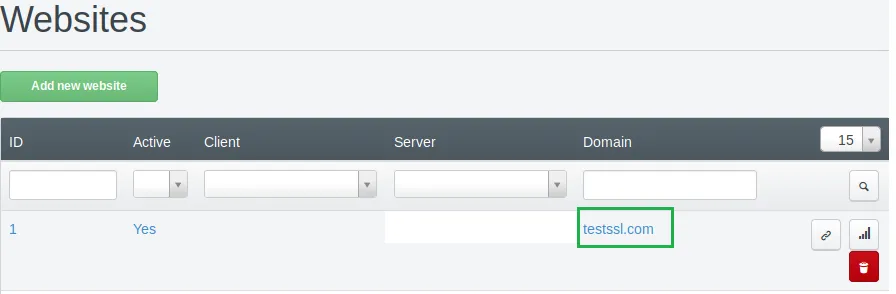
- Cliquez sur le nom de domaine pour lequel vous souhaitez générer une CSR.
- Sélectionnez l’onglet SSL.
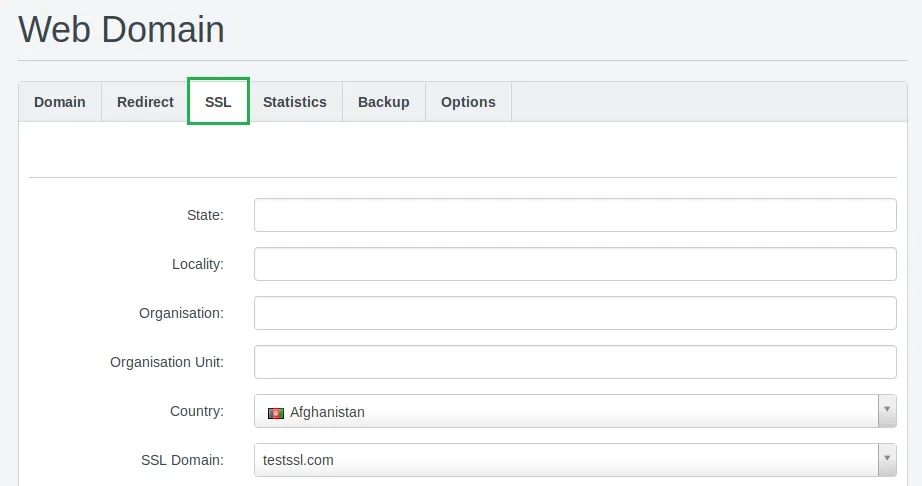
- Remplissez les champs en suivant ces indications :\
- Champ State : nom complet de votre État ou de votre région.
- Champ Locality : nom complet de votre ville ou localité.
- Champ Organization : le nom officiellement enregistré de votre entreprise. Si elle n’est pas enregistrée, saisissez N/A. Pour les certificats à validation de l’organisation et à validation étendue, vous fournirez des documents officiels supplémentaires que l’autorité de certification vérifiera.
- Champ Organization Unit : le nom d’une division ou d’un service de votre organisation officiellement enregistrée. Si elle n’est pas enregistrée, saisissez N/A.
- Champ Country : sélectionnez votre pays dans la liste déroulante.
- Champ SSL Domain : indiquez si vous souhaitez ou non inclure le sous-domaine www dans votre certificat.
Remarque : si vous utilisez un certificat à domaine unique, le sous-domaine www et le nom de domaine sont inclus par défaut dans votre certificat. Si vous avez un certificat Wildcard, sélectionnez le domaine précédé d’un * (astérisque). - SSL Action : faites défiler la page et choisissez l’option Create certificate dans le menu déroulant de cette section.
Cliquez sur Save.\
- Allez sur la page Websites.\
- Cliquez sur l’onglet SSL. Vous verrez maintenant que les champs SSL Key, SSL Request et SSL Certificate contiennent des informations :\
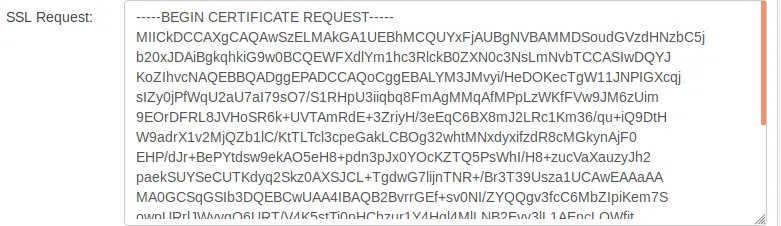
- SSL Request : votre code CSR. Conservez-le précieusement, vous en aurez besoin lors de l’activation du SSL. Il s’agit des informations qui commencent et se terminent par ces balises : —–BEGIN CERTIFICATE REQUEST—– et —–END CERTIFICATE REQUEST—–.
- SSL Key : le code de votre clé privée RSA. Il sera enregistré automatiquement dans le panneau ISPConfig. Il s’agit des informations qui commencent et se terminent par ces balises : —–BEGIN RSA PRIVATE KEY—– et —–END RSA PRIVATE KEY—–.
- SSL Certificate : les détails du certificat auto-signé. Ils ne sont pas nécessaires pour poursuivre l’installation du SSL.\
- Copiez tout le contenu du champ SSL Request :
- Rendez-vous dans votre compte Ruachost et poursuivez avec les étapes d’activation du certificat SSL.
Cette page vous a-t-elle aidé ?
Merci pour votre retour.