

Générer une CSR sur SonicWall
Cet article explique comment générer une CSR (demande de signature de certificat) sur l’appareil SonicWALL SSL-VPN. Gardez à l’esprit que le certificat doit être activé. Vous trouverez quelques conseils sur l’activation SSL dans ce guide.
Pour cela, un code CSR est nécessaire lors de l’activation. Suivez les étapes ci-dessous.
-
Connectez-vous au portail de l’appareil SonicWALL SSL-VPN.
-
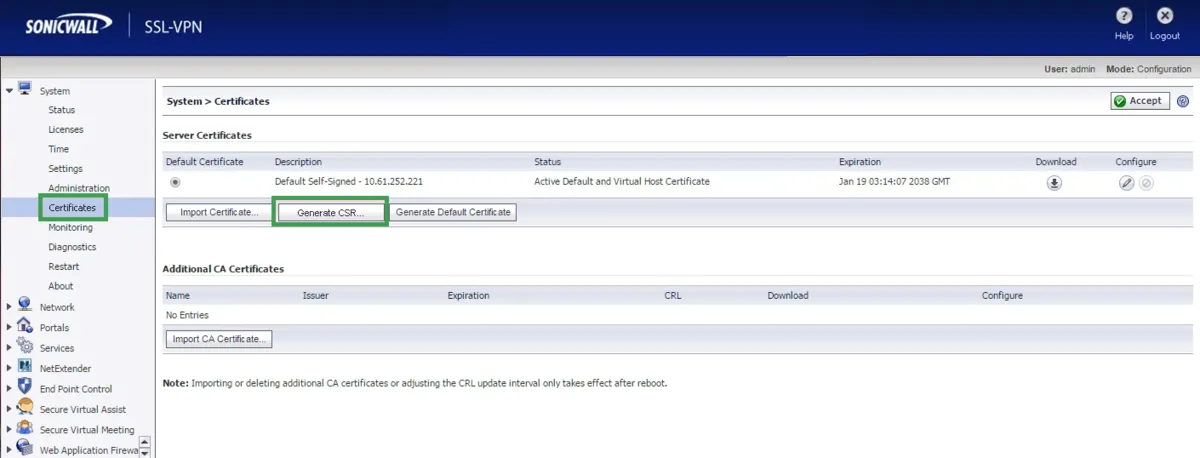
Ensuite, développez le menu System et cliquez sur Certificates :
-
Dans la section Server Certificates, cliquez sur Generate CSR.
-
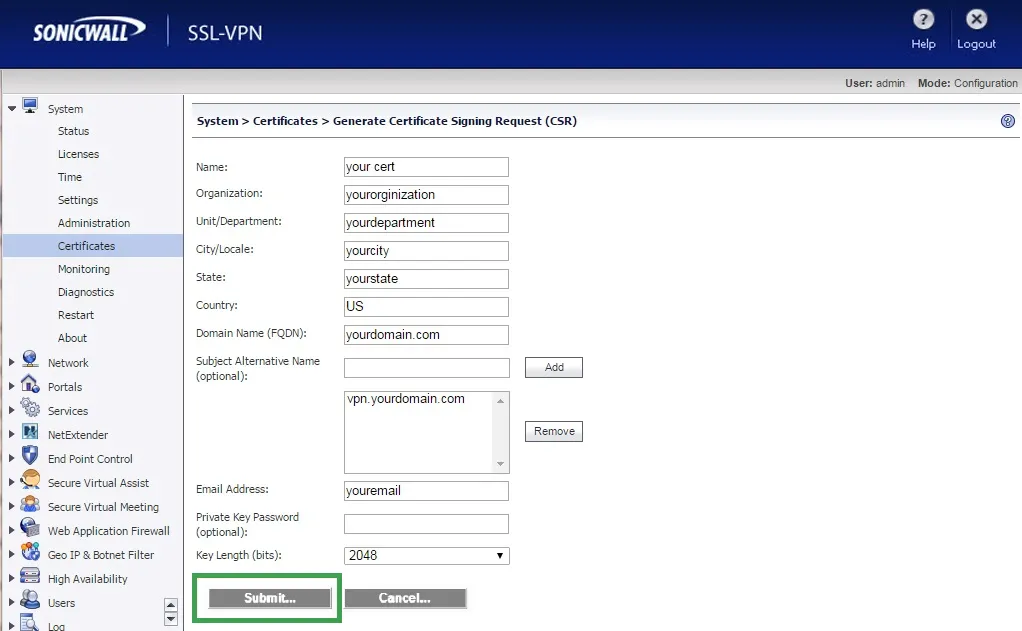
Sur la page Generate Certificate Signing Request (CSR), indiquez les informations suivantes :
- Name : saisissez votre nom de domaine ou sous-domaine. Il sera ainsi plus facile de savoir pour quoi ce certificat SSL a été créé.\
- Organization : indiquez le nom légalement enregistré de votre entreprise (par exemple, YourCompany, Inc.). Si vous n’avez pas d’organisation, saisissez plutôt « NA ».\
- Unit/Department : indiquez votre service au sein de l’organisation. (Ce champ peut parfois être prérempli, voire vide ; toutefois, si vous avez un certificat à validation de domaine (DV), il suffit d’écrire « NA » si vous n’avez aucune information concernant le service.)\
- City/Locale : saisissez ici vos coordonnées (lieu actuel de la personne ou de l’organisation).\
- State : indiquez votre État ou région (vous pouvez aussi reprendre ici le nom de la ville si vous n’en avez pas).\
- Country : saisissez le code du pays. Gardez à l’esprit qu’il faut utiliser un code pays à deux lettres. Vous trouverez les codes ici.\
- Domain Name (FQDN) : saisissez votre nom de domaine complet (FQDN) ou sous-domaine. Par exemple, yourdomain.com ou mail.yourdomain.com.
Remarque : si vous avez un certificat SSL wildcard, vous pouvez l’utiliser avec SonicWALL en indiquant le nom de domaine au format *.yourdomain.com. Le nom de domaine doit pointer vers l’adresse IP publique externe de l’appareil SSL-VPN.\ - Email Address : indiquez votre adresse e-mail.\
- Password : saisissez un mot de passe pour protéger la clé privée générée avec la CSR, et veillez à bien conserver ce mot de passe. Il sera utilisé lors de l’installation.\
- Key Length (bits) : dans la liste déroulante, sélectionnez 2048. La taille doit être d’au moins 2048 bits. Vous pouvez aussi utiliser une clé de 4096 bits. SonicWALL prend en charge des tailles de clé de 1024 à 4096 bits. Nous recommandons toutefois d’utiliser la clé standard de 2048 ou 4096 bits.
-
Une fois que tout est rempli, cliquez sur Submit :
-
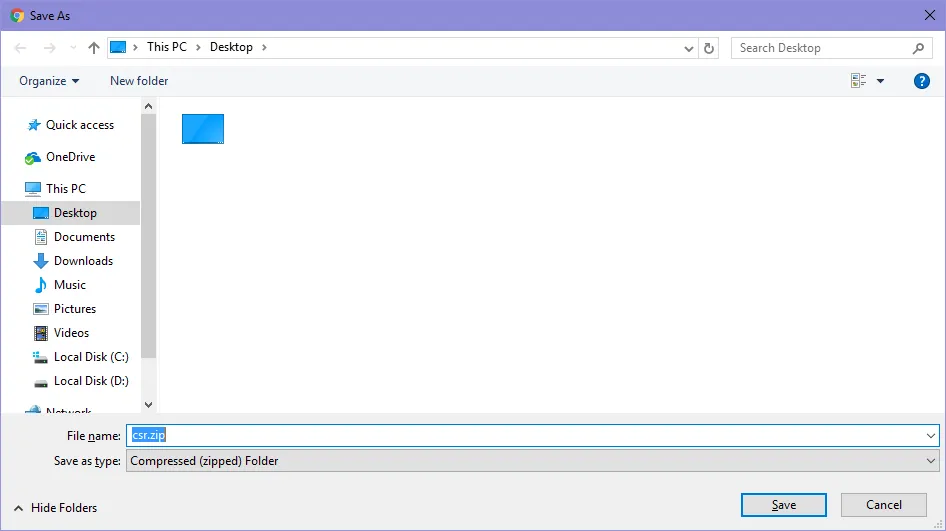
Enregistrez le fichier .zip créé sur votre bureau, pour plus de commodité :
-
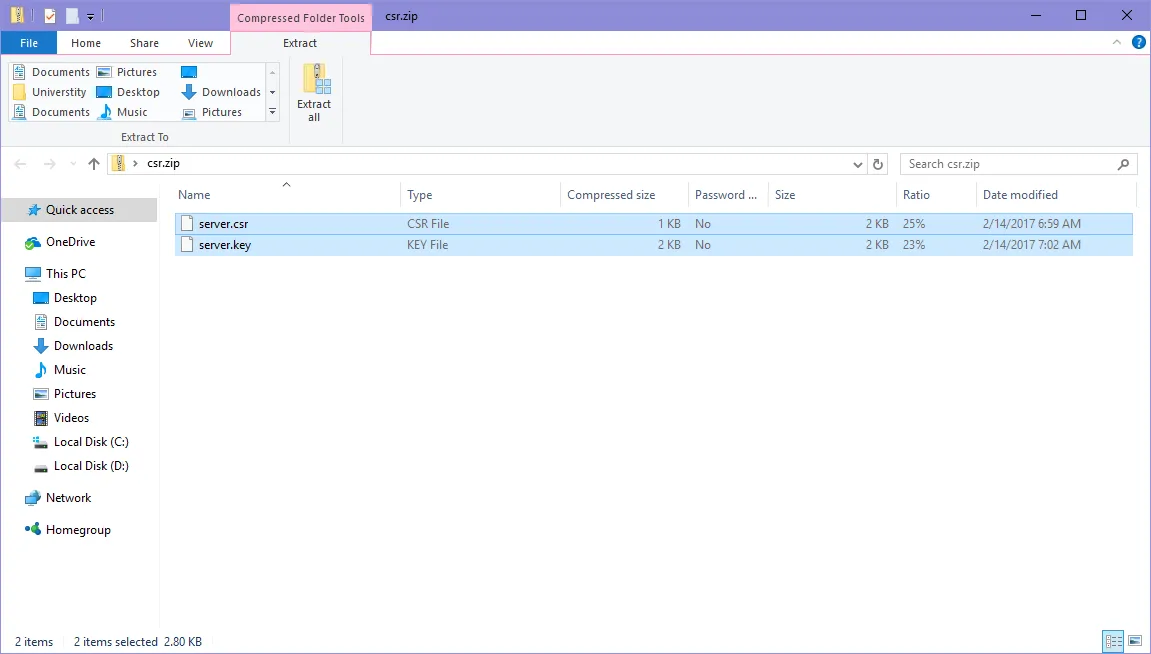
Ouvrez le fichier .zip créé et extrayez les deux fichiers : server.csr et server.key :
-
Ensuite, ouvrez le fichier portant l’extension .csr avec un éditeur de texte.
Remarque : la clé privée (fichier .key) doit obligatoirement être conservée. Elle sera utilisée lors de l’installation.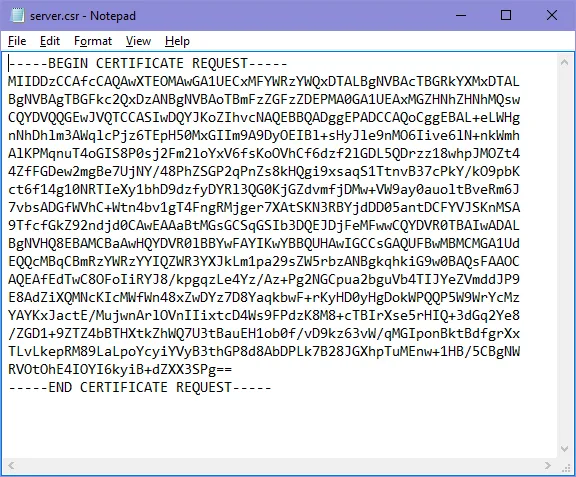
-
Vous pouvez maintenant utiliser votre nouveau code CSR, avec les balises —–BEGIN CERTIFICATE REQUEST—– et —–END CERTIFICATE REQUEST—–, pour l’activation.
Votre certificat SSL nouvellement acheté peut être activé ici.
-
Une fois que vous avez reçu le certificat de Sectigo (anciennement Comodo), vous devez l’installer.
Cette page vous a-t-elle aidé ?
Merci pour votre retour.